
macOS 用テキストエディタ
AI に作業を任せながら、複数のプロジェクトを並行して進める人のためのテキストエディタです。プロジェクトごとにウインドウの色が決まり、AI が書き換えた行には保存された瞬間に印が付きます。
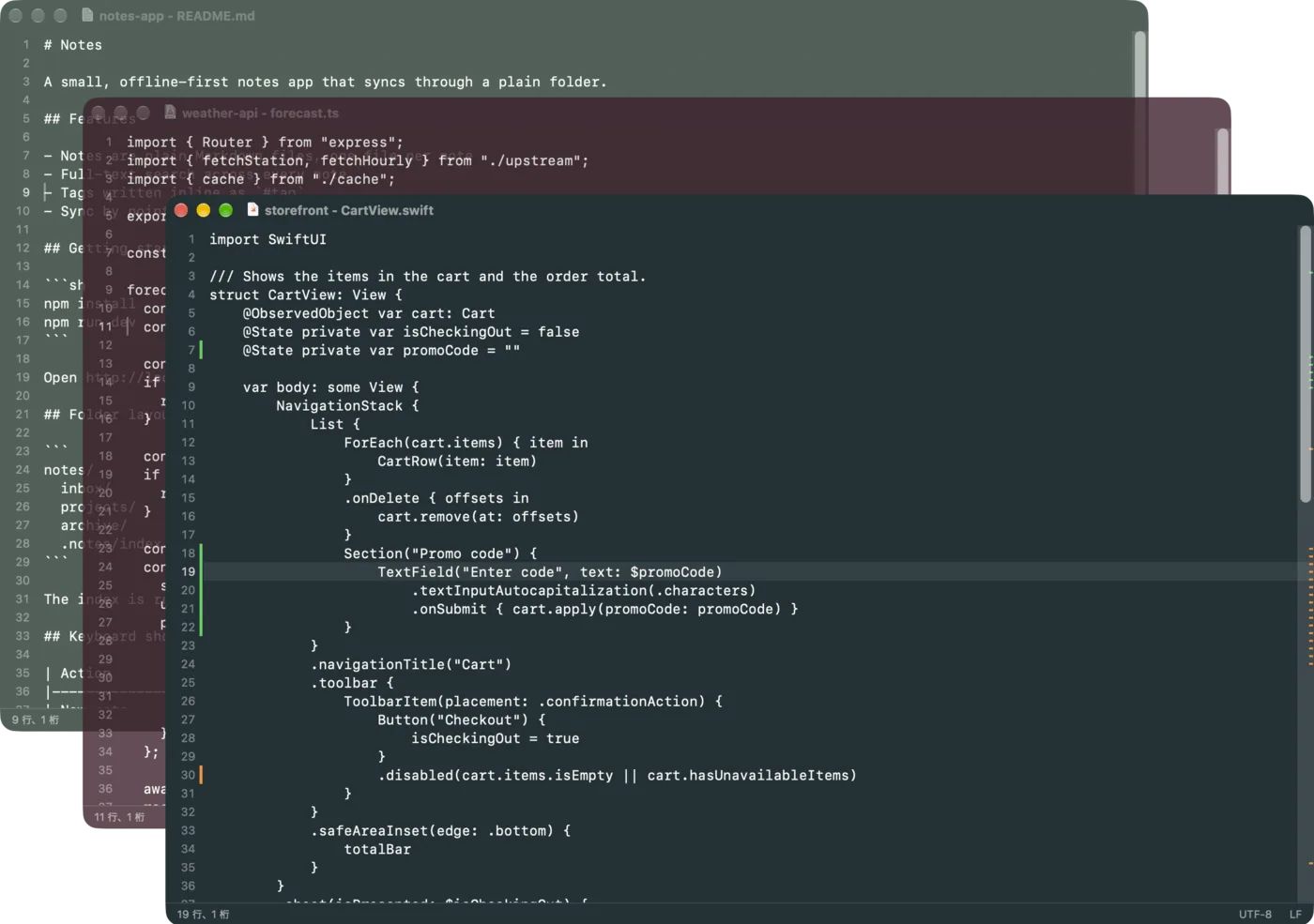
AI が一つのプロジェクトで作業している間に、あなたは別のプロジェクトへ。どのウインドウがどれか、どこが変わったかを KodamaEditor が示します。
フォルダに色を登録すると、中のファイルはその色で開きます。色は日本の伝統色から取った 8 色で、ライト・ダークのどちらの外観でも同じ色味を保ちます。
ほかのアプリがファイルを書き換えると自動で読み直し、追加・変更・削除された行に印を付けます。取り消し 1 回で元の内容に戻せます。
保存を選ぶまでファイルには書き込みません。AI の作業を知らないうちに上書きすることはなく、自分の未保存の行には青い印が付きます。
Unicode・日本語・中国語・韓国語・欧州各語の文字コードを判定します。読めないバイトはそのまま保つので、開いて保存しただけでファイルが壊れることはありません。
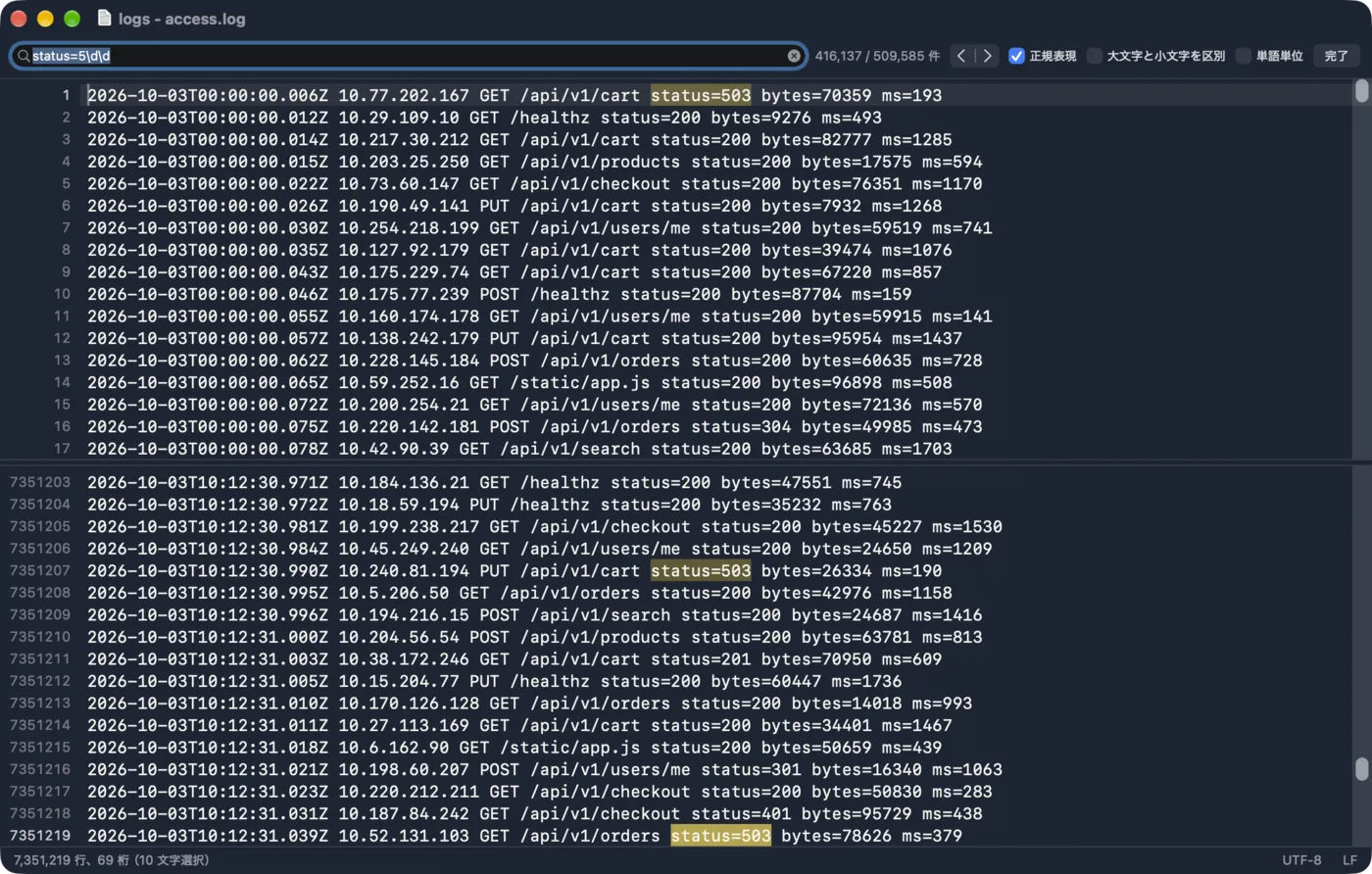
1 GB のファイルを約 1 秒で開きます。4 GB まで、ファイルの大きさに関わらずスクロール・入力・検索が軽快です。
KodamaEditor はネットワークに接続せず、データを一切収集しません。macOS の App Sandbox の中で動き、あなたが選んだファイルだけを開きます。
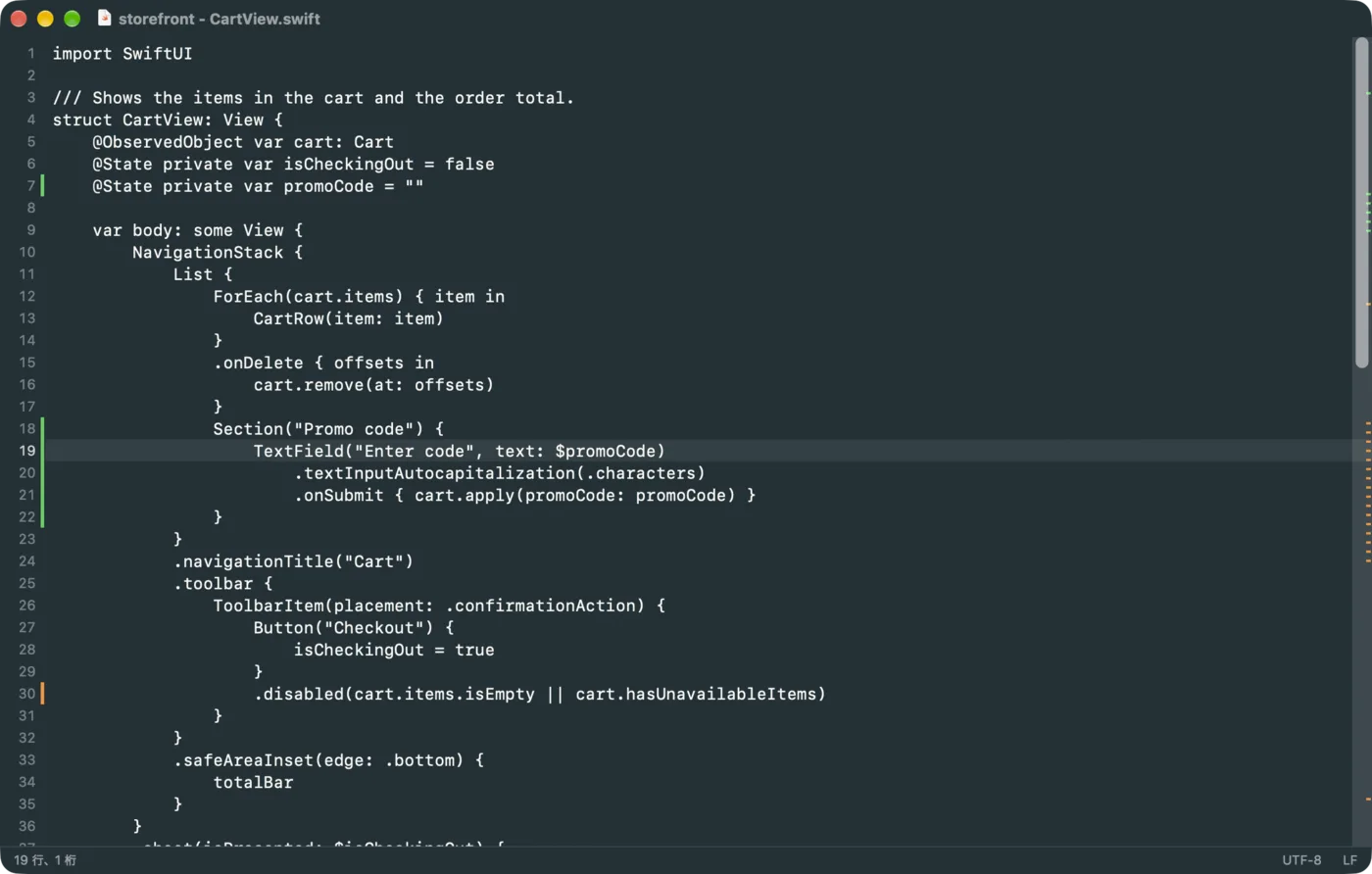
Claude Code や Codex CLI などのツールが開いているファイルを書き換えると、自動で読み直して行番号の横に印を付けます。印は消すまで残るので、何回分の書き換えでもまとめて確かめられます。
| 緑 | ほかのアプリが追加した行 |
| 琥珀 | ほかのアプリが変更した行 |
| 赤の三角 | 行が削除された位置 |
| 青 | 自分の未保存の編集 |
「表示 > 次の変更」(Ctrl+Option+↓)で変わった箇所を順に移れます。「表示 > 変更の印を消す」で印を消します。外部からの書き換えは「編集 > 取り消す」で元に戻せます。
「ウインドウ > 背景色」(Ctrl+Cmd+] / [)で、そのウインドウの色を変えます。プロジェクト全体に色を決めるには次のようにします。
墨(Sumi) 鉄紺(Tetsukon) 藍鉄(Aitetsu) 千歳緑(Chitose) 朽葉(Kuchiba) 栗皮茶(Kurikawa) 臙脂(Enji) 紫紺(Shikon)
背面のウインドウは半透明になり、入力中のウインドウが目立ちます。登録した色の変更・削除は「設定 > フォルダの色」で行えます。
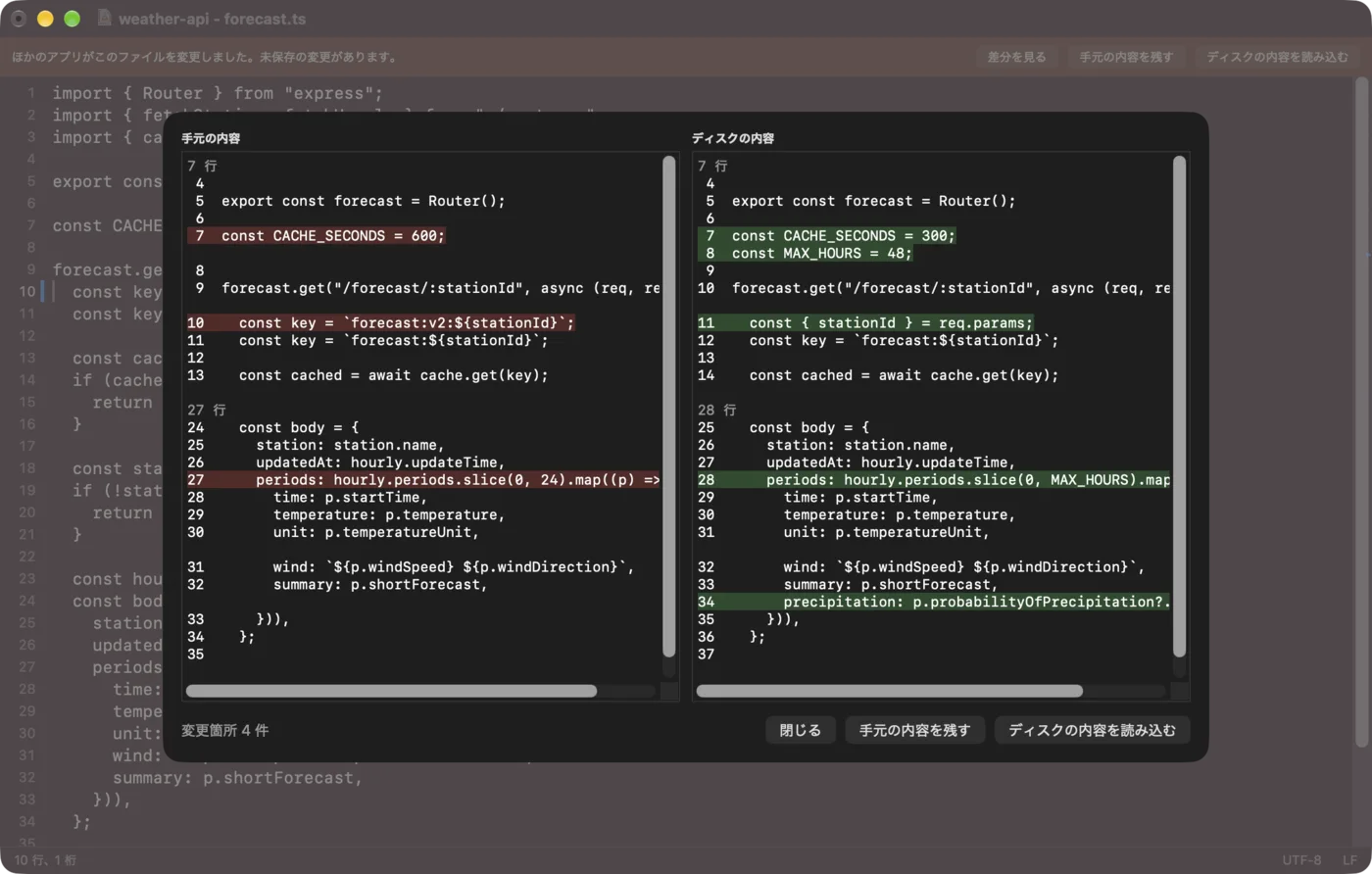
未保存の編集があるときにファイルが書き換えられると、ウインドウの上に帯が出ます。「差分を見る」で手元の内容とディスクの内容を左右に並べて確かめ、「手元の内容を残す」か「ディスクの内容を読み込む」を選べます。
保存は「ファイル > 保存」を選んだときだけ行います。未保存の内容は 15 秒ごとにアプリ専用の場所へ退避し、アプリが異常終了しても次の起動で戻ります。
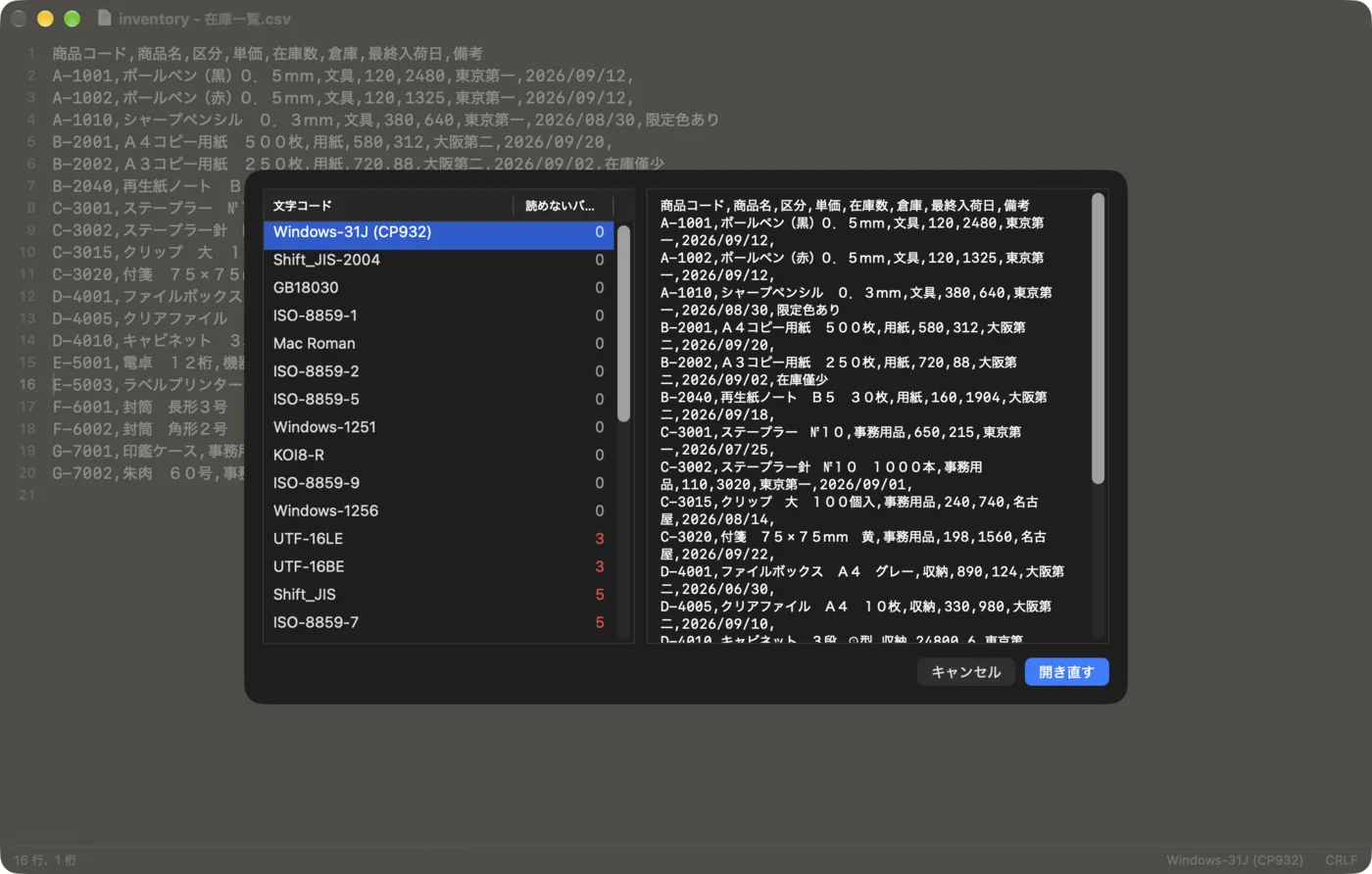
文字コードは、BOM、ファイル中の宣言、各候補で読んだときのきれいさの順に判定します。結果はステータスバーに出て、クリックするとその文字コードに決めた理由を確かめられます。
| Unicode | UTF-8, UTF-8 with BOM, UTF-16LE / BE, UTF-32LE / BE (with or without BOM) |
| 日本語 | Windows-31J (CP932), Shift_JIS, Shift_JIS-2004, EUC-JP, eucJP-ms, EUC-JIS-2004, ISO-2022-JP, ISO-2022-JP (CP50221) |
| 中国語(簡体) | GB18030 |
| 中国語(繁体) | Big5 (CP950), Big5-HKSCS |
| 韓国語 | EUC-KR (CP949) |
| 西欧 | ISO-8859-1, Windows-1252, Mac Roman |
| 中欧 | ISO-8859-2, Windows-1250 |
| キリル | ISO-8859-5, Windows-1251, KOI8-R |
| ギリシャ | ISO-8859-7, Windows-1253 |
| トルコ | ISO-8859-9, Windows-1254 |
| ヘブライ / アラビア | Windows-1255, Windows-1256 |
| タイ / ベトナム | Windows-874, Windows-1258 |
KodamaEditor は画面に出ている行だけを描くので、1 GB のログも約 1 秒で開き、短いメモと同じようにスクロールできます。4 GB までのファイルを扱えます。
「表示 > 画面を上下に分割」(Shift+Cmd+D)で同じファイルの 2 か所を並べて見られます。検索と置換は正規表現・大文字小文字の区別・単語単位に対応し、大きなファイルは裏で検索します。
| Cmd+F / Cmd+Option+F | 検索 / 検索と置換 |
| Cmd+G / Cmd+Shift+G | 次 / 前の一致 |
| Cmd+E | 選択部分を検索に使用 |
| Cmd+L | 行へ移動 |
| Cmd+] / Cmd+[ | インデントを増やす / 減らす(複数行を選んで Tab / Shift+Tab でも可) |
| Option+ドラッグ | 矩形選択 |
| Ctrl+Option+↓ / ↑ | 次 / 前の変更 |
| Shift+Cmd+D | 画面を上下に分割 / 分割を閉じる |
| Ctrl+Cmd+↑ / ↓ | 上 / 下の本文へ移る |
| Ctrl+Cmd+] / [ | 次 / 前の背景色(そのウインドウだけ) |
| Cmd++ / - / 0 | そのウインドウの文字を大きく / 小さく / 元の大きさに |
| Cmd+, | 設定: フォント・行間・タブ・行番号・不可視文字・カーソル行の強調・文字コード・フォルダの色 |
Ctrl+K・Ctrl+Y などの Emacs 風の操作を含め、macOS 標準の文字入力の操作がそのまま使えます。「編集 > 変換」で英数字・記号とカタカナの全角・半角を変換できます。
ご質問・不具合のご報告・ご要望はお問い合わせフォームからお送りください。macOS のバージョンと、特定のファイルで起きる問題ならステータスバーに出ている文字コードを添えてください。
KodamaEditor は macOS の App Sandbox の中で動くため、設定と未保存の内容の退避は ~/Library/Containers/com.kodama.KodamaEditor に置かれます。
「ファイル > 文字コードを指定して開き直す...」で一覧から正しい文字コードを選んでください。先に試す文字コードの順は「設定 > 文字コード」の判定の候補で変えられます。
「設定 > 一般」の「ほかのアプリで変更されたら自動で読み直す」が入っているか確かめてください。未保存の編集があるときは、編集を失わないよう読み直さずにウインドウの上に帯を出します。
KodamaEditor をゴミ箱に入れてください。設定も消すときは ~/Library/Containers/com.kodama.KodamaEditor を削除します。